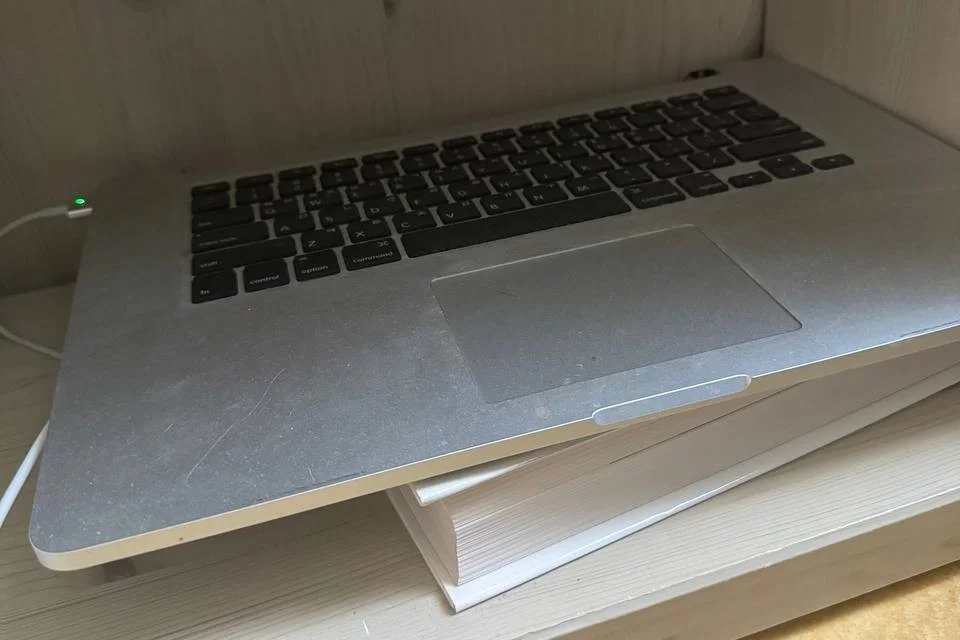
액정이 깨진 맥북을 서랍에 넣어둔 분이라면 이 글이 도움이 될 겁니다. 저는 수리비 견적만 몇십만 원이 나온 15인치 맥북을 버리려다가, 반나절 작업으로 집에서 돌아가는 서버로 바꿨습니다. 이 글에는 제가 실제로 겪은 과정, 헤드리스 맥북이 무엇인지, 그리고 클라우드 서버 비용과 비교했을 때 왜 이 선택이 남는 장사인지를 적었습니다. 결론부터 말하면, 화면이 깨졌다는 건 컴퓨터가 죽었다는 뜻이 아닙니다.
마우스 하나에 맥북이 죽었습니다
개인 개발용으로 쓰던 15인치 맥북이었습니다. 마우스를 키보드 위에 올려둔 채로 뚜껑을 살짝 덮어뒀는데, 그 상태로 눌린 액정이 깨졌습니다.
허무한 사고였습니다. 떨어뜨린 것도 아니고 물을 쏟은 것도 아닌데, 마우스 하나 때문에 수십만 원짜리 수리 견적이 나왔습니다. 본체는 멀쩡합니다. CPU도, 메모리도, SSD도, 배터리도 다 살아 있습니다. 오직 화면만 못 씁니다.
그래서 더 버리기가 아까웠습니다. 저는 이걸 집에 몇 달을 그냥 두고 있었습니다. 고칠 돈은 아깝고, 버리자니 부품은 멀쩡하고, 그 사이에서 판단을 못 내린 겁니다. 혹시 지금 같은 상태의 노트북을 갖고 계시다면, 결정을 미루신 게 오히려 잘하신 겁니다.
헤드리스 맥북이라는 선택지를 알게 된 순간
‘헤드리스 맥북’이라는 게 있다는 걸 알게 되고 나서 급하게 검색을 시작했습니다. 개념 자체는 단순합니다. 화면을 아예 떼어내거나 무시하고, 본체만 데스크톱처럼 쓰는 겁니다.
이 방식을 자세히 보여주는 자료로 frokfrdk의 ‘Turning a $30 MacBook into a Headless Laptop’ 영상이 있습니다. 이 영상에서는 화면이 완전히 박살난 2016년형 맥북 프로를 페이스북 마켓플레이스에서 30달러에 사서, 디스플레이를 물리적으로 분리한 뒤 외장 모니터에 연결해 데스크톱처럼 쓰는 과정을 보여줍니다. 영상 제작자는 이걸 “참수(decapitation)“라고 부릅니다.
중요한 건 영상에서 확인된 사실입니다. 화면을 떼어낸 뒤에도 와이파이가 정상 작동했고(속도 테스트 250Mbps 수준), 스피커도 잘 나왔고, 맥OS가 없는 노트북 화면을 억지로 인식하려 들지 않았다는 점입니다. 외장 모니터 하나만 디스플레이로 잡혔고, 144Hz 주사율까지 정상으로 올라갔습니다. 다만 터치바는 분해 이후 반응하지 않았다고 나옵니다.
저는 화면을 떼지 않았습니다
여기서 제 선택은 영상과 달랐습니다. 저는 액정을 물리적으로 분해하지 않았습니다.
이유는 두 가지입니다. 첫째, 제 목적은 ‘데스크톱처럼 쓰기’가 아니라 ‘서버로 돌리기’였습니다. 서버는 평소에 사람이 앉아서 볼 일이 거의 없습니다. 원격으로 접속해서 명령만 넣으면 됩니다. 둘째, 분해에는 실패 리스크가 있습니다. 영상에서도 제작자가 튜토리얼을 안 보고 하다가 하단 케이스를 망가뜨리고, 나사를 잃어버리고, 결국 터치바를 못 쓰게 됐습니다. 저는 살아 있는 부품에 손대고 싶지 않았습니다.
그래서 판단 기준을 이렇게 나눠서 보시면 됩니다.
| 상황 | 화면 분해 | 그냥 두고 헤드리스 |
|---|---|---|
| 책상에 두고 모니터 붙여 매일 씀 | 유리함(공간, 발열) | 부피가 걸리적거림 |
| 서버로 24시간 돌림 | 굳이 불필요 | 유리함 |
| 나중에 액정 수리 후 되팔 생각 있음 | 손해 | 유리함 |
| 액정이 완전히 꺼져서 아예 안 보임 | 필요할 수 있음 | 초기 설정이 까다로움 |
제 경우는 두 번째와 세 번째에 해당했습니다. 그래서 뚜껑을 덮은 채로 서버가 되게 만들었습니다.
반나절 동안 실제로 한 일
작업 시간은 반나절 정도였습니다. 뚝딱뚝딱 고생했다는 표현이 정확합니다. 한 번에 매끄럽게 되지는 않았고, 검색해가며 붙잡고 있으니 그날 안에 끝났습니다.
핵심은 순서입니다. 화면이 깨진 상태에서 초기 설정을 하려면 볼 수 있는 화면부터 확보해야 합니다.
- 외장 모니터를 먼저 연결합니다. USB-C 허브나 도킹 스테이션에 HDMI를 물리면 됩니다. 이 단계 전에는 아무것도 보이지 않으니 뭘 하려고 해도 진도가 안 나갑니다.
- 외장 키보드와 마우스를 붙입니다. 내장 키보드가 살아 있다면 그대로 써도 됩니다.
- 원격 접속을 켭니다. 시스템 설정에서 원격 로그인(SSH)과 화면 공유를 활성화합니다. 이 단계가 사실상 전부입니다. 여기가 되면 그다음부터는 모니터가 필요 없습니다.
- 잠자기를 끕니다. 서버로 쓸 거라면 뚜껑을 덮어도, 화면이 꺼져도 깨어 있어야 합니다.
- 다른 PC에서 접속을 확인합니다. 여기까지 되면 모니터와 키보드를 뽑고 맥북을 구석에 치워도 됩니다.
- 모니터를 뽑은 상태로 재부팅해서 다시 붙는지 봅니다. 이걸 안 하면 나중에 정전 한 번에 아무것도 못 하게 됩니다.
6번은 꼭 하시길 권합니다. 모니터가 붙어 있을 때만 잘 되는 서버는 서버가 아닙니다.
AWS 요금과 비교해보니 계산이 달라졌습니다
이 작업이 끝나고 나서 계산기를 두드려봤습니다. 제 맥북 정도 사양을 아마존 AWS에서 빌리려면 매달 1만 원 이상은 나갑니다. 그런데 지금 이건 공짜입니다.
이 지점이 제가 가장 크게 느낀 부분입니다. 수리비 몇십만 원이 아까워서 방치하던 물건이, 관점을 바꾸니 매달 나가는 돈을 막아주는 자산이 됐습니다.
물론 완전한 공짜는 아닙니다. 정직하게 적으면 이렇습니다.
- 전기요금: 24시간 돌리면 아주 적게라도 나갑니다. 다만 맥북은 노트북이라 데스크톱 서버보다 소비 전력이 훨씬 낮습니다.
- 인터넷 환경: 외부에서 접속하려면 공유기 설정이나 별도 터널링이 필요합니다.
- 가용성: 집에 정전이 나거나 공유기가 죽으면 서버도 같이 죽습니다. AWS가 파는 건 사실 이 부분입니다.
그래서 저는 이렇게 정리했습니다. 다른 사람에게 서비스를 파는 상용 서비스라면 클라우드가 맞습니다. 개인 개발, 테스트, 자동화, 내부용 도구라면 집 서버가 압도적으로 유리합니다. 제 용도는 후자입니다.
지금 이 맥북이 하고 있는 일
지금은 여러 프로그램을 올려두고 돌리고 있고, 웹서버로도 씁니다. 앞으로 정말 유용하게 쓸 것 같다는 게 솔직한 소감입니다.
노트북을 서버로 쓸 때의 장점은 영상에서도 지적됩니다. 맥 미니와 거의 비슷한 경험을 주면서, 키보드와 트랙패드가 붙어 있고, 무엇보다 배터리가 들어 있습니다. 배터리가 있다는 건 무정전 전원 장치(UPS)가 내장돼 있다는 뜻입니다. 순간 정전에 서버가 안 꺼집니다. 저는 이게 생각보다 큰 장점이라고 봅니다.
혹시 비슷한 상태의 맥북을 갖고 계시다면, 이런 용도부터 얹어보시길 권합니다.
- 개인 프로젝트용 웹서버 / API 서버
- 파일 서버, 백업 저장소
- 크롤링·정기 실행 스크립트(cron)
- 개발용 데이터베이스
- 원격 개발 환경(외부에서 접속해 코딩)
- Git 저장소 미러
화면이 깨졌다고 컴퓨터가 죽은 건 아닙니다
제가 이 일에서 얻은 교훈은 하나입니다. 우리는 노트북의 가치를 ‘완제품으로서의 상태’로 판단하는데, 실제 가치는 부품 단위로 남아 있습니다.
화면 하나가 깨졌을 뿐인데 기기 전체를 폐기물로 취급하게 되는 건, 수리비가 기기 가격의 상당 부분을 차지하도록 설계된 구조 탓이 큽니다. 앞서 인용한 영상에서도 애플이 나사 크기를 제각각으로 써서 수리를 어렵게 만든다는 불만이 나옵니다.
그렇다면 답은 수리비를 내는 것과 버리는 것 사이에 하나 더 있습니다. 용도를 바꾸는 겁니다. 화면 없이도 되는 일을 시키면 됩니다. 서버는 정확히 그런 일입니다.
마치며
- 15인치 맥북 액정이 마우스에 눌려 깨졌고, 수리 견적은 몇십만 원이었습니다. 저는 수리 대신 서버로 용도를 바꿨습니다.
- 헤드리스 맥북은 화면 없이 본체만 쓰는 방식입니다. 서버 용도라면 액정을 물리적으로 분해할 필요도 없습니다.
- 작업 시간은 반나절이었고, 핵심은 외장 모니터로 초기 설정을 하고 원격 접속(SSH·화면 공유)을 켜는 것입니다.
- AWS에서 비슷한 사양을 쓰면 매달 1만 원 이상이 나갑니다. 개인 개발·테스트 용도라면 집 서버가 훨씬 유리합니다.
- 노트북 서버의 숨은 장점은 배터리입니다. 순간 정전에도 서버가 꺼지지 않습니다.
자주 묻는 질문
Q. 맥북 액정 수리비가 얼마나 나오나요?
제 15인치 맥북은 몇십만 원 견적이 나왔습니다. 모델과 연식, 사설 수리 여부에 따라 편차가 크니 실제 견적은 직접 받아보셔야 합니다. 다만 서버로만 쓸 계획이라면 이 비용을 낼 이유가 없습니다.
Q. 헤드리스로 쓰려면 액정을 꼭 뜯어내야 하나요?
아닙니다. 화면이 아예 안 나와도 외장 모니터를 연결하면 초기 설정을 할 수 있고, 원격 접속만 켜두면 그다음부터는 뚜껑을 덮어두면 됩니다. 저는 뜯지 않았습니다. 책상 공간이나 발열이 문제일 때만 분해를 고려하시면 됩니다.
Q. 화면을 떼어내면 와이파이나 스피커가 안 되지 않나요?
frokfrdk 영상 기준으로는 와이파이와 스피커 모두 정상 작동했습니다. 와이파이 안테나가 디스플레이와 별개 부품이었기 때문입니다. 다만 그 영상에서 터치바는 분해 후 작동하지 않았습니다. 모델마다 다를 수 있습니다.
Q. 뚜껑을 덮으면 잠자기 모드로 들어가지 않나요?
기본 설정에서는 그렇습니다. 서버로 쓰려면 잠자기 관련 설정을 꺼두어야 합니다. 이 설정을 안 해두면 원격 접속이 계속 끊깁니다.
Q. 집 서버가 AWS보다 항상 나은가요?
아닙니다. 정전, 인터넷 장애, 하드웨어 고장이 그대로 서비스 중단으로 이어집니다. 남에게 제공하는 상용 서비스라면 클라우드가 맞습니다. 개인 개발과 테스트, 내부 도구 용도라면 집 서버가 유리하다는 게 제 판단입니다.